一键切换大纲与思维导图——Effie 的核心魔法
Effie 独有的能力
市面上绝大多数软件的做法是「要么纯大纲、要么纯思维导图」,两者之间需要导出导入或手动重画。Effie 的做法完全不同:
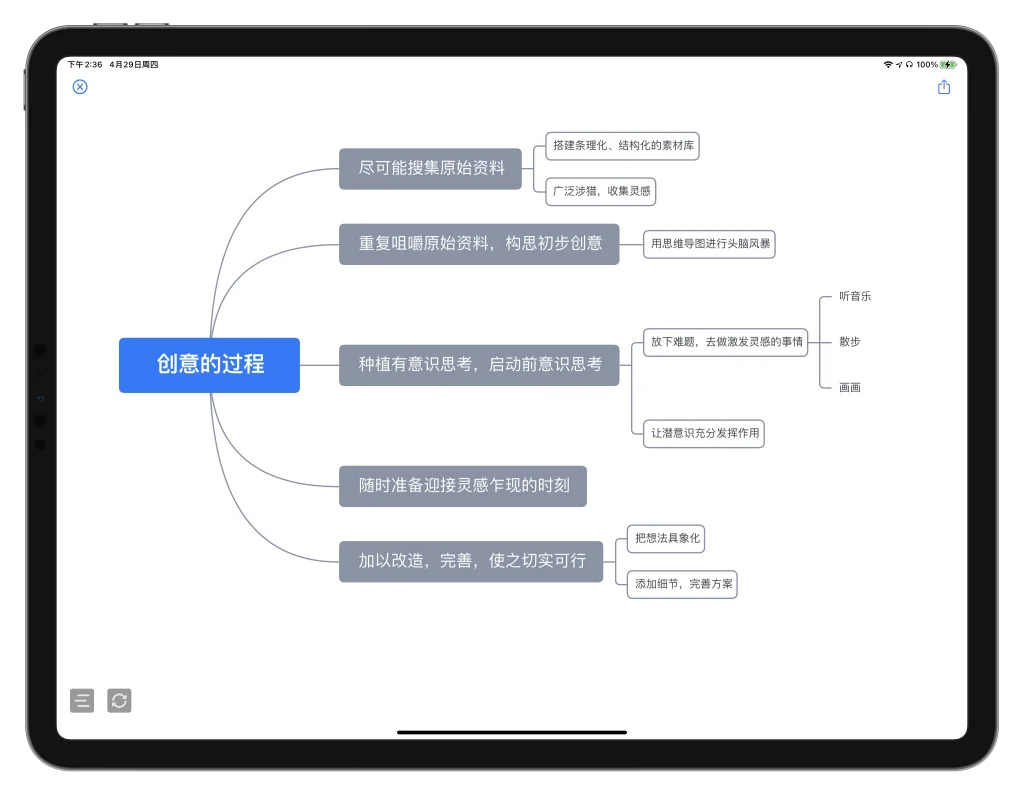
大纲和思维导图是同一份数据的两种视图。
你在大纲视图里写了层级条目 → 按一下快捷键 → 右侧立刻弹出思维导图面板,把刚才的大纲可视化呈现。你在思维导图里改节点(增加、删除、移动) → 大纲视图自动同步变化。两者之间没有数据隔阂。
切换方式
| 操作 | Windows | macOS |
|---|---|---|
| 从大纲切到思维导图 | Ctrl + ` | ⌘ + ` |
| 从思维导图切回大纲 | 同一快捷键再按一次 | 同一快捷键 |
也可以通过菜单「编辑 → 切换思维导图」或文稿卡片右上角的图标进入。
导图面板里能做什么
思维导图面板不是个静态预览,它是可编辑的画布:
- 每个节点可以双击修改文字内容
- 右键节点可以插入子节点、插入同级节点、删除节点
- 拖放节点可以改变父子关系或同级顺序
- 画布支持缩放和平移(按住 Ctrl 滚动缩放,按住空格拖动平移)
- 可以一键展开 / 收起所有节点
修改完导图后回到大纲视图,文稿内容会完全一致。
典型工作流
Effie 最经典的用法就是「大纲 → 导图 → 回文稿」三步走:
- 先用大纲写骨架 — 快速敲出文章的章节结构
- 切到导图看全局 — 可视化检查逻辑分支有没有漏项,用 AI 扩展节点(见下一页)
- 回到大纲填正文 — 导图里的结构就是你的写作提纲
这个流程把「发散思维」和「线性写作」之间的摩擦降到最低。
和独立思维导图软件的对比
| 方面 | 独立导图软件(XMind 等) | Effie |
|---|---|---|
| 导图功能 | 更强(多种布局、配色、图标) | 够用(线性和放射状) |
| 导图 → 文稿 | 需要导出再重写 | 自动同步到文稿 |
| 文稿 → 导图 | 需要手动重画 | 一键生成 |
| 使用场景 | 单独画导图后截图导出 | 创作流程中的中间环节 |