Markdown 标记语法入门——在 Effie 里排版不费劲
Effie 的 Markdown 支持
Effie 支持基础的 Markdown 标记语法 — 不需要记住所有命令,常用的几个就够覆盖日常排版了。
最常用的几个语法
标题
# 一级标题
## 二级标题
### 三级标题
Effie 里直接输入 # 就会自动识别。不同级别的标题会用不同字号和粗细展示。
加粗、斜体、删除线
**加粗文字**
*斜体文字*
~~删除线文字~~
列表
- 无序列表项
- 又一项

1. 有序列表项
2. 又一项
列表会自动和 Effie 的大纲层级打通 — 你在列表里用 Tab 缩进,就是在构建大纲结构。
分隔线
---单独一行三个或以上短横线就会渲染成一条分隔线。
iOS / iPadOS 的快捷按键
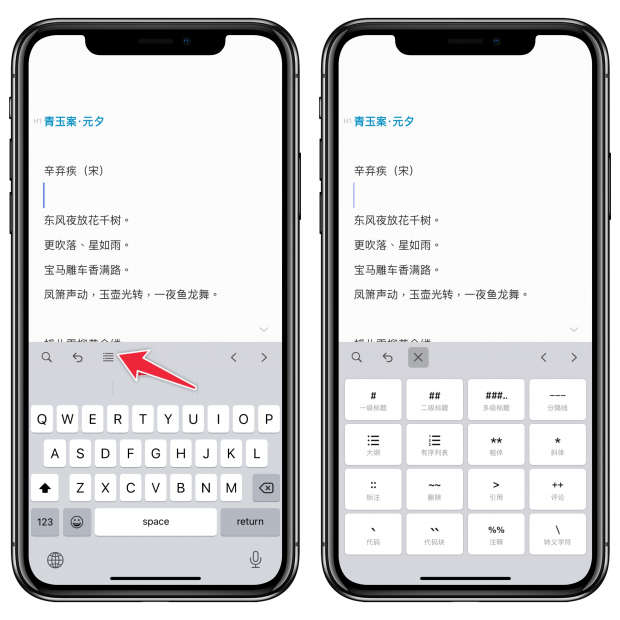
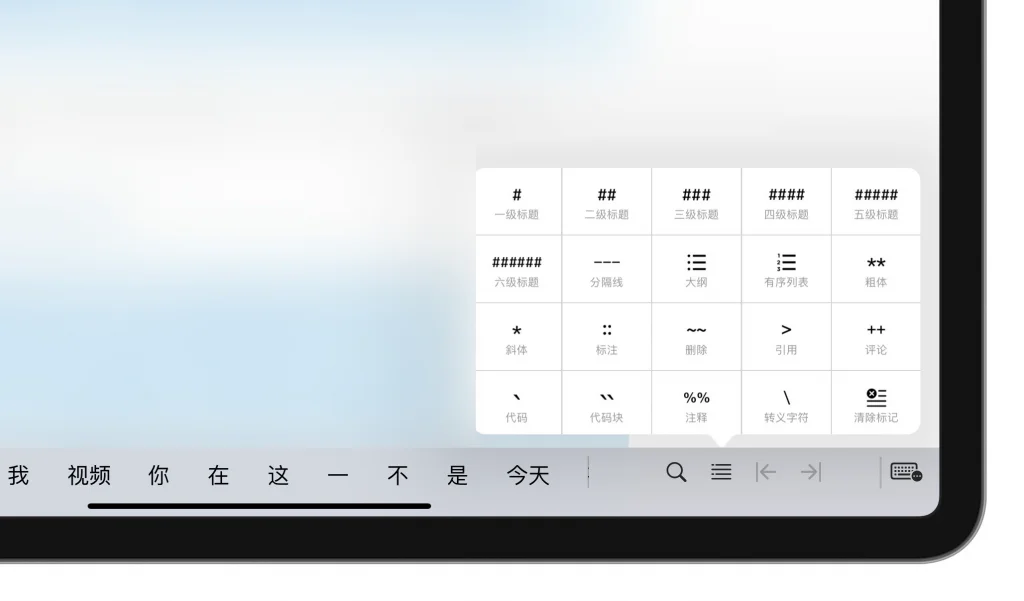
在 iOS / iPadOS 版 Effie 的编辑界面,长按键盘上方的格式按钮可以弹出标记语法快捷面板 — 不用记快捷键,直接点选。
Effie 的独特之处
和传统 Markdown 编辑器相比,Effie 做了一些简化:
- 图片用
语法,但 Effie 内置了「拖放图片」功能 — 直接把图片文件拖进编辑区就会自动插入 - 表格不需要手动写
| 列1 | 列2 |— Effie 有更直观的表格插入功能(见下一页) - 链接功能支持,但 Effie 更鼓励你直接用文字表达来源(链接在导出时才需要)
要不要学 Markdown
Effie 官方的建议是:「Markdown 能帮你轻松调整文本样式,例如标题、加粗、斜体、分割线,甚至包括代码块。」不用全学,挑自己常用的几个记住就行 — 其他时候 Effie 的右键菜单和快捷面板也能覆盖。