大纲构建——用层级写出文章骨架
Effie 大纲的特别之处
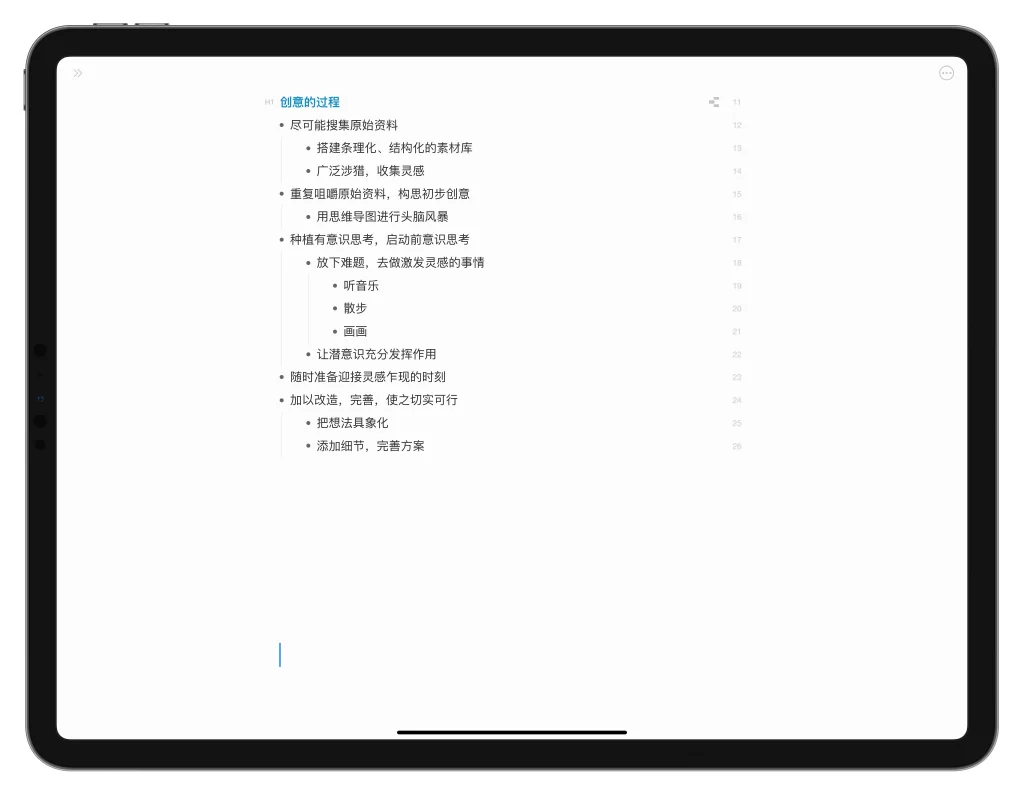
很多写作软件的大纲需要你手动点「标题 1 / 标题 2 / 降级 / 升级」来构建。Effie 不一样 — 你直接用 Markdown 语法写,它就自动把这些条目识别成大纲结构:
- 以
-、*、1.开头的行会被识别为列表项 - 按 Tab 键可以增加缩进(子层级)
- 按 Shift + Tab 可以减少缩进(回到上级)
不需要任何切换,直接打字,Effie 后台自动维护大纲层级。
快速开始
打开 Effie 新建文稿,直接敲:
- 第一章 引言
  - 研究背景
  - 研究目的
- 第二章 文献综述
  - 方法 A
  - 方法 B
- 第三章 结论
打出来 Effie 就自动把它渲染成有层级的大纲了。
构建层级的快捷键
| 操作 | Windows | macOS |
|---|---|---|
| 增加缩进(降级) | Tab | Tab |
| 减少缩进(升级) | Shift + Tab | Shift + Tab |
| 新建同级条目 | Enter(在条目末尾按 Enter) | Enter |
| 跳出列表并转为普通段落 | 在空列表行按 Backspace | 同左 |
大纲里混排正文
Effie 最实用的一点是:大纲条目和正文段落可以自由混排。你可以写几条大纲、在某个大纲项下展开写几段正文、再继续写其他大纲条目。大纲只负责搭骨架,正文照样写在里面。
比如:
- 为什么要用 Effie?
  这是一段解释为什么 Effie 适合深度创作的正文。
  - 极简界面让我专注
  - 导图切换帮我理清思路
- 我怎么用 Effie 写论文?
  又是一段正文解释写作流程。
大纲调整
大纲写好后结构可能需要调整:
- 拖动列表项可以改变位置
- 右键列表项可以插入 / 删除 / 复制子树
- 改缩进级别可以整体移动整个子树
这些操作在后面的「一键切换思维导图」和「思维导图节点操作」两页有更详细的展开。