思维导图节点操作——增删改拖全在画布上
在导图面板里能做什么
切换到思维导图面板后,画布上每一个大纲条目就是一个节点。所有节点操作都在画布上用鼠标或触控板完成。
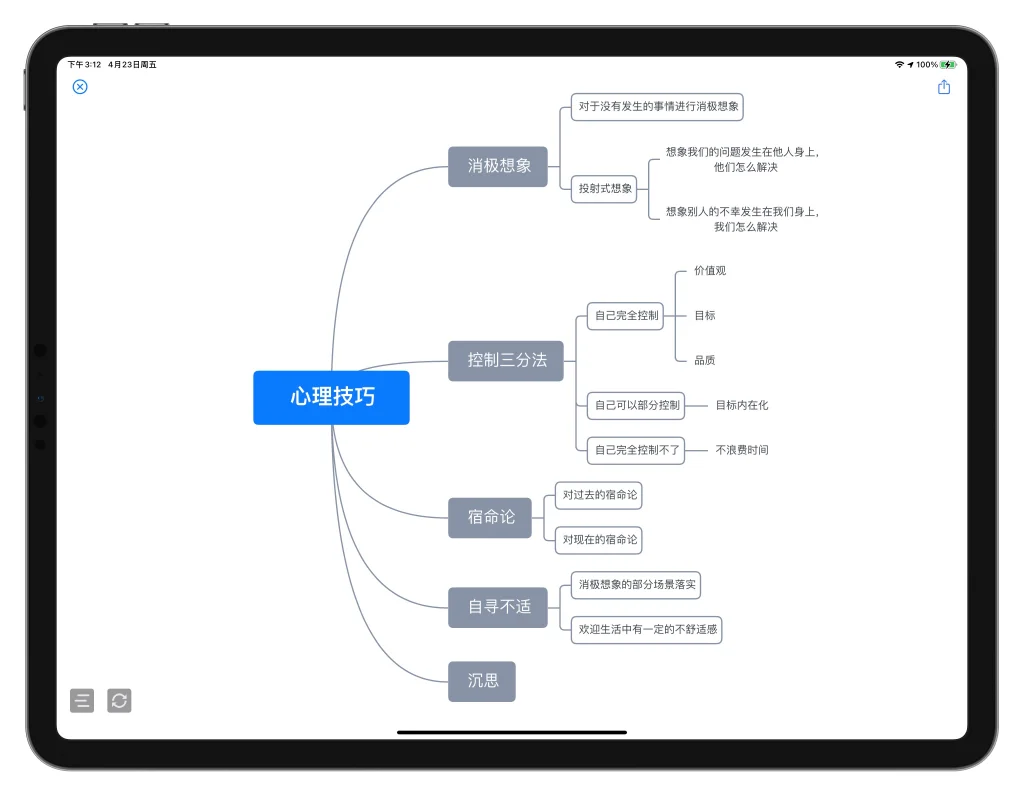
节点基础操作
选中节点
- 单击节点 → 选中(被选中的节点会高亮)
- 拖动空白处 → 框选多个节点
修改节点文字
- 双击节点 → 进入编辑状态
- 改完按 Enter 或点击画布空白处 → 保存
插入新节点
- 右键选中的节点 → 插入子节点(新节点成为当前节点的下级)
- 或按 Tab 键 → 插入子节点
- 按 Enter 键 → 插入同级节点
删除节点
- 选中节点后按 Delete / Backspace
- 或右键 → 删除节点(会同时删除所有下级节点)
重新排布
- 拖动节点到其他节点上 → 改变父子关系
- 拖动节点到同层其他节点旁边 → 改变同级顺序
画布操作
| 操作 | 方式 |
|---|---|
| 缩放 | 按住 Ctrl 滚动鼠标滚轮 |
| 平移 | 按住空格拖动画布,或按住触控板双指拖动 |
| 一键回到中心 | 空白处双击 |
| 展开所有节点 | Ctrl + Shift + (Win) / ⌘ + Shift + (Mac) |
| 收起所有节点 | Ctrl + Shift + -(Win) / ⌘ + Shift + -(Mac) |
节点与大纲的双向同步
Effie 的思维导图和大纲是同一份数据的两种视图,任何一个视图里的修改都会立刻同步到另一个:
- 在导图里加了个新子节点 → 切回大纲,新条目已经在那儿了
- 在大纲里删了一条 → 切回导图,对应节点消失
- 改了节点文字 → 大纲里的条目文字也同步更新
这个双向同步是 Effie 区别于传统「导出大纲到 XMind」工作流最核心的优势 — 不再需要在两个软件之间反复同步文件。
导图导出
Effie 的思维导图目前主要是创作流程中的中间辅助工具,官方还没有直接将导图本身导出为独立图片的功能。但导图面板里的节点结构会完整保留在文稿大纲中,最终可以通过导出整个文稿为 PDF 或长图来呈现。